 smabo
smaboロードマップ#
本ページは、以下ロードマップ「smabo-brain」のガイドページです。
概要#
本ページでは「smabo-brain」のセットアップ手順について解説します。
smabo-brainはsmaboの中で
- 各コンポーネントを中継するハブ
- 画像処理やAIなどの高度な処理の実行
の役割を担います。
セットアップ先(PC or SBC)#
smabo-brainのセットアップ先には、以下の2パターンがあります。
- 外部PC
- 「smaboとは別に用意されたPC」にsmabo-brainをセットアップ
- SBC(Single Board Computer)
- smaboにSBCを取り付け、そのSBCにsmabo-brainをセットアップ
smabo-brain自体のセットアップ手順は同じですが、SBCの場合は
- SBC取り付け用パーツの印刷
- SBCのsmaboへの取り付け
が追加で必要になります(なお、SBCに必要なパーツの印刷手順はベースパーツの作成にて解説します。)
そのため、最初は「外部PCへのセットアップ」をおすすめします。
対応SBCについて
現状、「取り付けパーツ」が用意されているSBCは以下になります。
- ラズパイ(4 or 5)
上記以外のSBCを取り付けたい場合は「取り付けパーツの3Dモデル」をCADなどで自作する必要があります。
必要パーツ#
本機能の実装に必要なパーツを以下に記載します。
| 部品名 | 商品URL | 備考 |
|---|---|---|
| 【任意】Raspberry Pi4 or 5 | - | SBCを使用する場合のみ |
smabo-brainのセットアップ#
ここからは、smabo-brainのセットアップ手順について解説します。
なお、ここからは「ターミナル」を使ったコマンド入力が発生します。
ターミナル
ターミナルとは、キーボードによる入力だけでパソコンを操作する画面(CUI)のことを言います。
一般に、システム開発ではターミナルを使って、コマンドなどを実行することが多いです。
VSCodeのインストール#
最初に、ターミナルを使用する環境を構築します。
今回は、Visual Studio Code(VSCode)を使用します(VSCodeはコードエディタの一つです)。
以下サイトから、ご自身のPCのOSにあったインストーラをダウンロードしてください。
ダウンロードが完了したら、VSCodeをインストール、起動します。
ターミナルの使い方(Linux, macの場合)#
画面下部の「TREMINAL」というタブがターミナルになります。
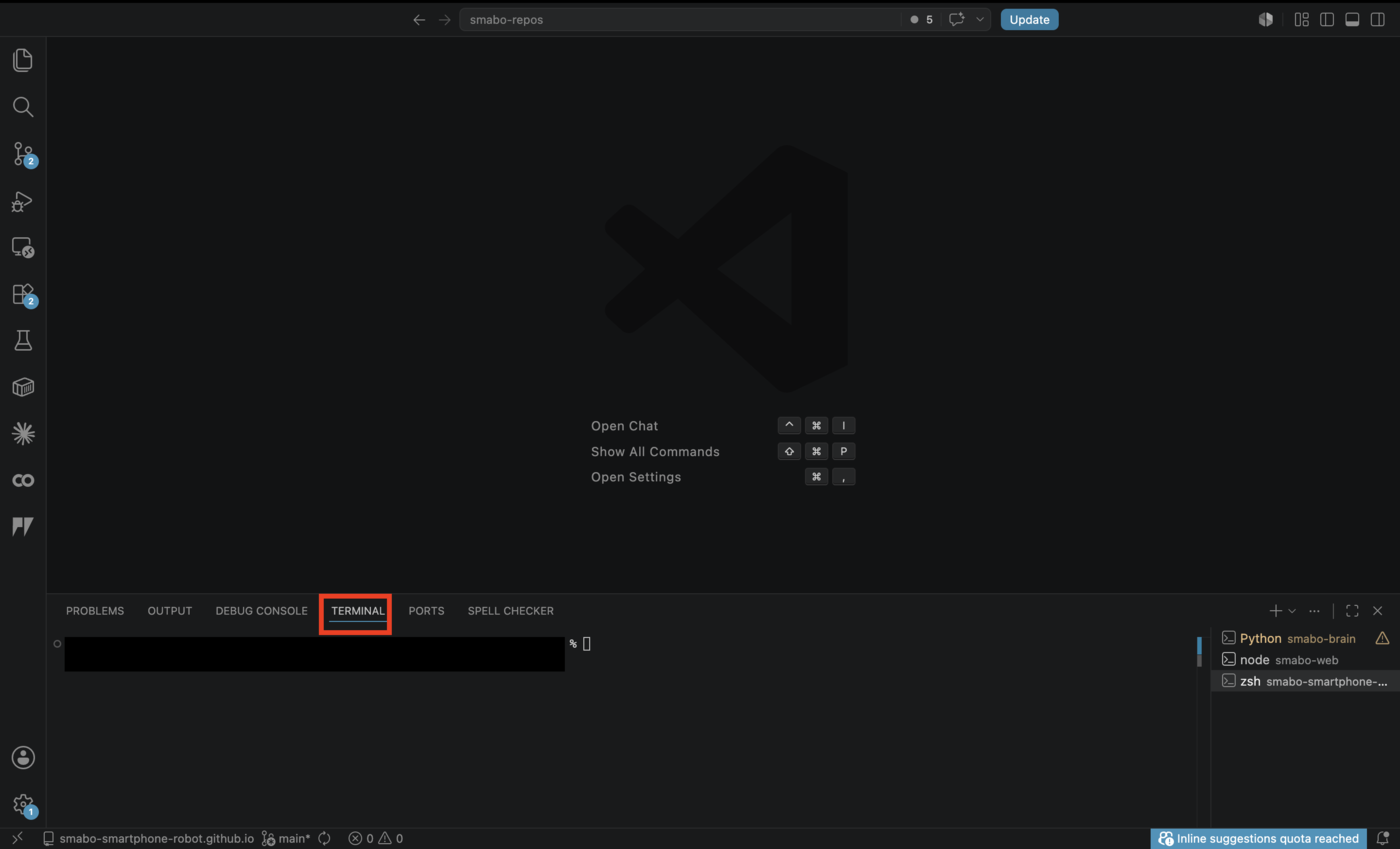
以降、コマンドの記載がある際は、こちらにのタブにて、コマンドを入力してください。
ターミナルの使い方(Windows)#
Windows PCを使用する場合は、WSLをインストールしてください。
WSL(Windows for Linux)は、
- WindowsでLinuxの環境を使用できるシステム
です。
ロボット開発ではLinuxを使用できた方が後々便利なことが多いので、以降はWSL上で作業を進めます。
WSLのインストール
WSLのインストール手順については、以下の記事を参考にしてください。
mirroredモードの有効化
WSL2のデフォルト設定では、外部環境との通信ができません。
以降で、スマホやESP32といった外部機器との通信が必要になるため、以下の記事を参考にmirroredモードに設定してください。
wsl2 mirroredネットワーク、WindowsとLinuxの良いとこどり!
拡張機能のインストール
WSLのインストールが完了したら、VScodeにて以下の拡張機能をインストールしてください。
- WSL
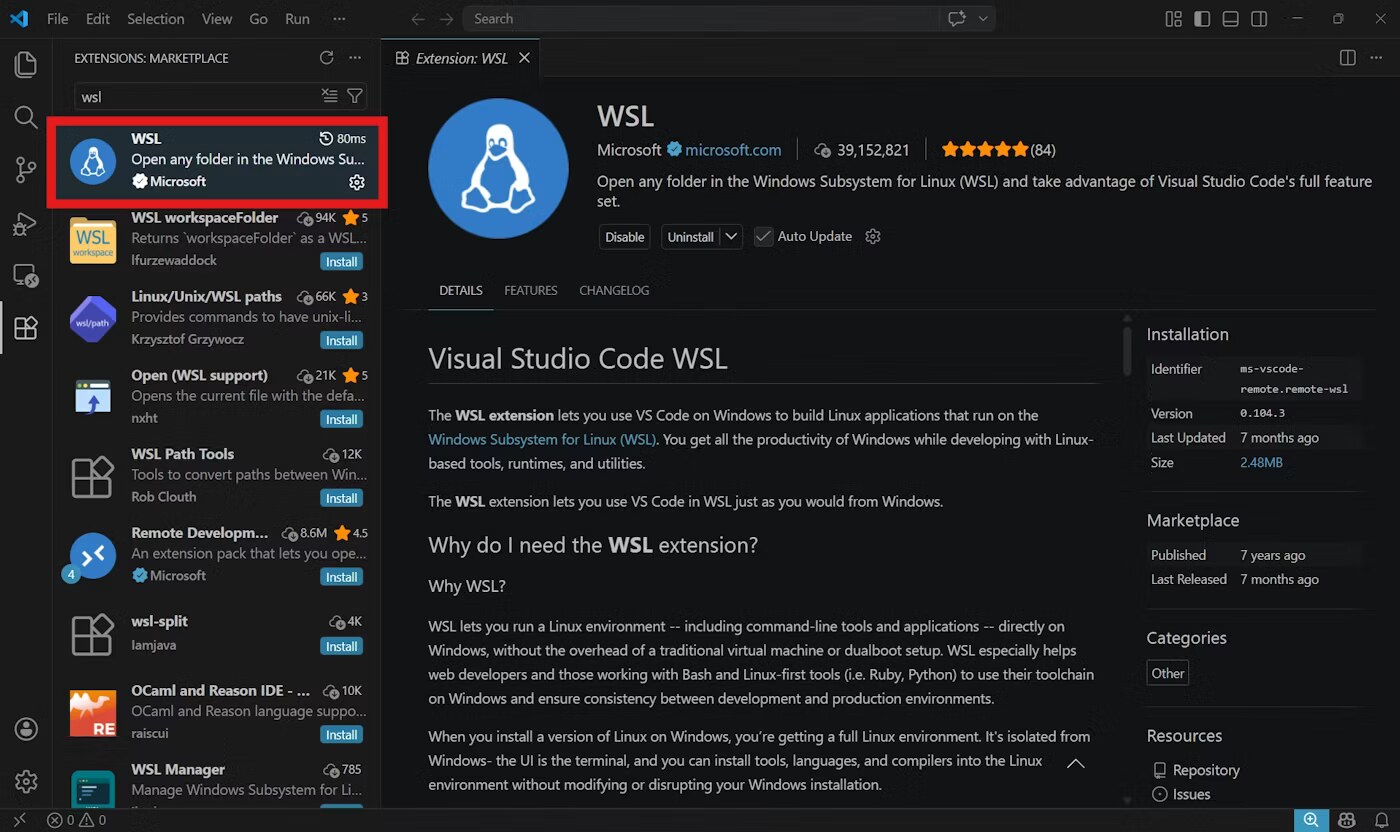
WSLの中に入る
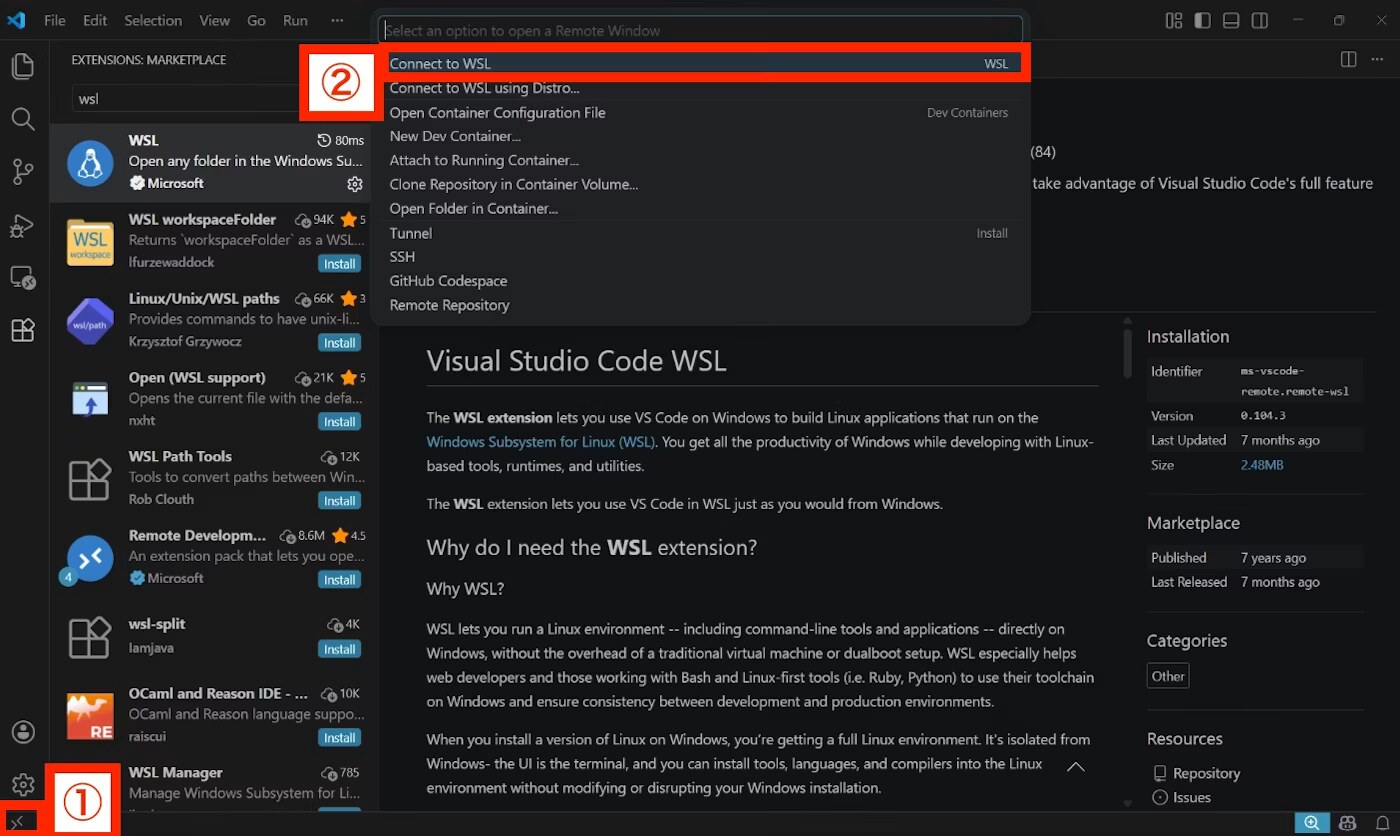
拡張機能のインストールが完了したら、
- 「><」マークをクリック
- 「Connected to WSL」をクリックしてください。
画面左下に「WSL:Ubuntu」と表示されていればOKです。ここで、画面下部の「TERMINAL」というタブがターミナルになります。
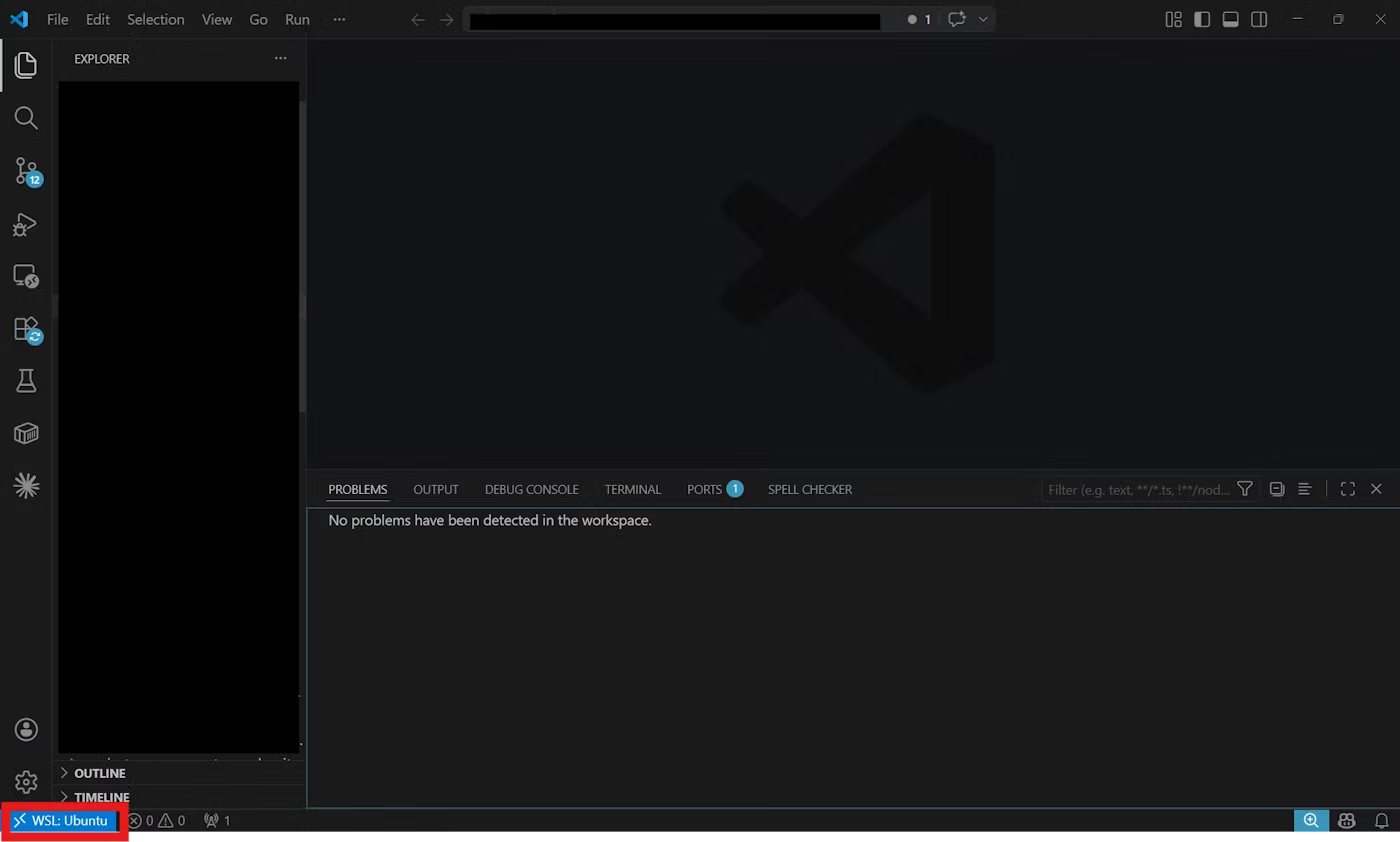
以降、コマンドの記載がある際は、こちらにコマンドを入力してください。
smabo-brainのクローン#
以下コマンドでsmabo-brainリポジトリをクローンします。
# ホームディレクトリへ移動
cd ~
# smabo-brainリポジトリのクローン
git clone https://github.com/smabo-smartphone-robot/smabo-brainパッケージのインストール#
各種プログラムの実行に必要なパッケージをインストールします。
cd ~/smabo-brainpip3 install -r requirements.txt動作手順#
起動手順#
「こちらの起動手順」の内容を実行してください。
エラーが発生せずに、起動が完了すればOKです。
次回#
次回は、以下ロードマップの
について解説します。