 smabo
smaboロードマップ#
本ページは、以下ロードマップ「ベースパーツの作成」のガイドページです。
また、本ページは「smabo-app」のガイドを実施している前提で話を進めます。
概要#
本ページでは「ベースパーツの作成」手順について解説します。
具体的には、以下の内容を実施します。
- 自分のスマホのサイズに合わせた3Dモデルの修正
- ベースパーツの3Dプリンタによる印刷
必要パーツ#
本機能の実装に必要なパーツを以下に記載します。
| 部品名 | 商品URL | 備考 |
|---|---|---|
| スマートフォン | - | お手持ちのスマートフォン |
smabo-hardwareリポジトリのダウンロード#
最初に、
- smaboで使用する「3Dパーツのstl, stepファイル」
が管理された、以下のsmabo-hardwareリポジトリをPCにダウンロードします。
https://github.com/smabo-smartphone-robot/smabo-hardware
smabo-hardwareリポジトリは、全てのパーツが格納されており、今後も使用するので、管理しやすい場所にDLしてください。
スマホ固定用パーツの修正#
smaboでは、スマートフォンを固定することができますが、スマホのサイズは人それぞれ異なるため、ここでは
- スマホ固定用パーツのサイズの修正手順
について解説します。
スマホのサイズ計測#
最初に、お手持ちのスマホの
- 長手方向
- 短手方向
- 厚み(カメラが出っ張っている場合は、一番分厚い箇所)」
を「mm単位」で計測してください(カバーをつけている場合は、カバー込みのサイズ)。
ノギス
計測の際は、「公式サイトのカタログスペックを確認する」「定規で測る」などの方法がありますが、
- ノギスを使用する
という方法もおすすめです。
ノギスは、定規よりも高精度にサイズを計測できる道具です。 ロボットの作成ではよく使用するので、興味がある方は購入を検討ください。
パーツの寸法修正#
次に、各パーツをお手持ちのスマホに合わせて寸法を修正する手順を説明します。
CADソフト
使用するCADソフトはなんでも良いですが、ここではfusion360を使用する場合の手順を補足欄に記載します。
左右固定用パーツ
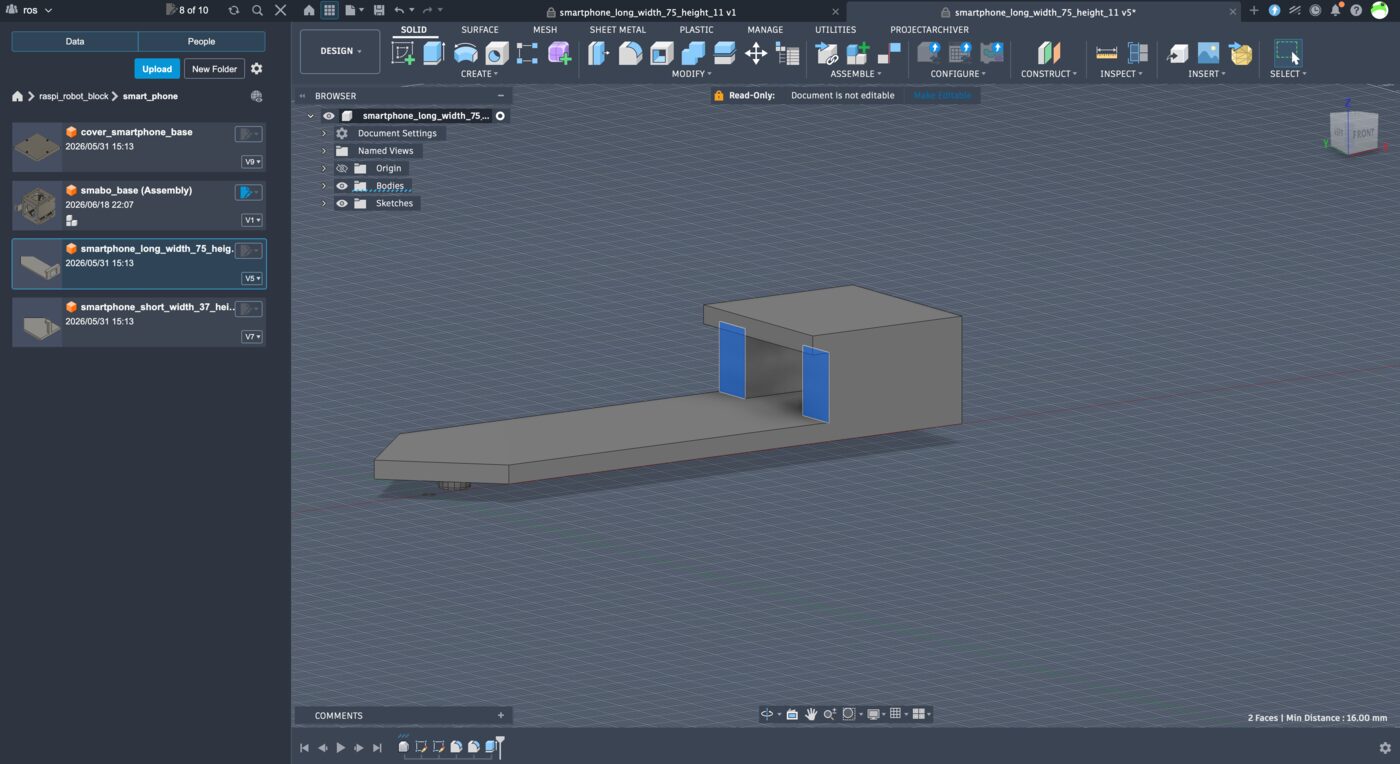
「smabo-hardware/step/smart_phone/smartphone_long_width_75_height_11.step」をインポートし、「パーツの先端〜内側面」までの長さが
- 「スマホの長手方向/2」+ 1mm
になるように調整します。
fusion360の場合の具体的な手順
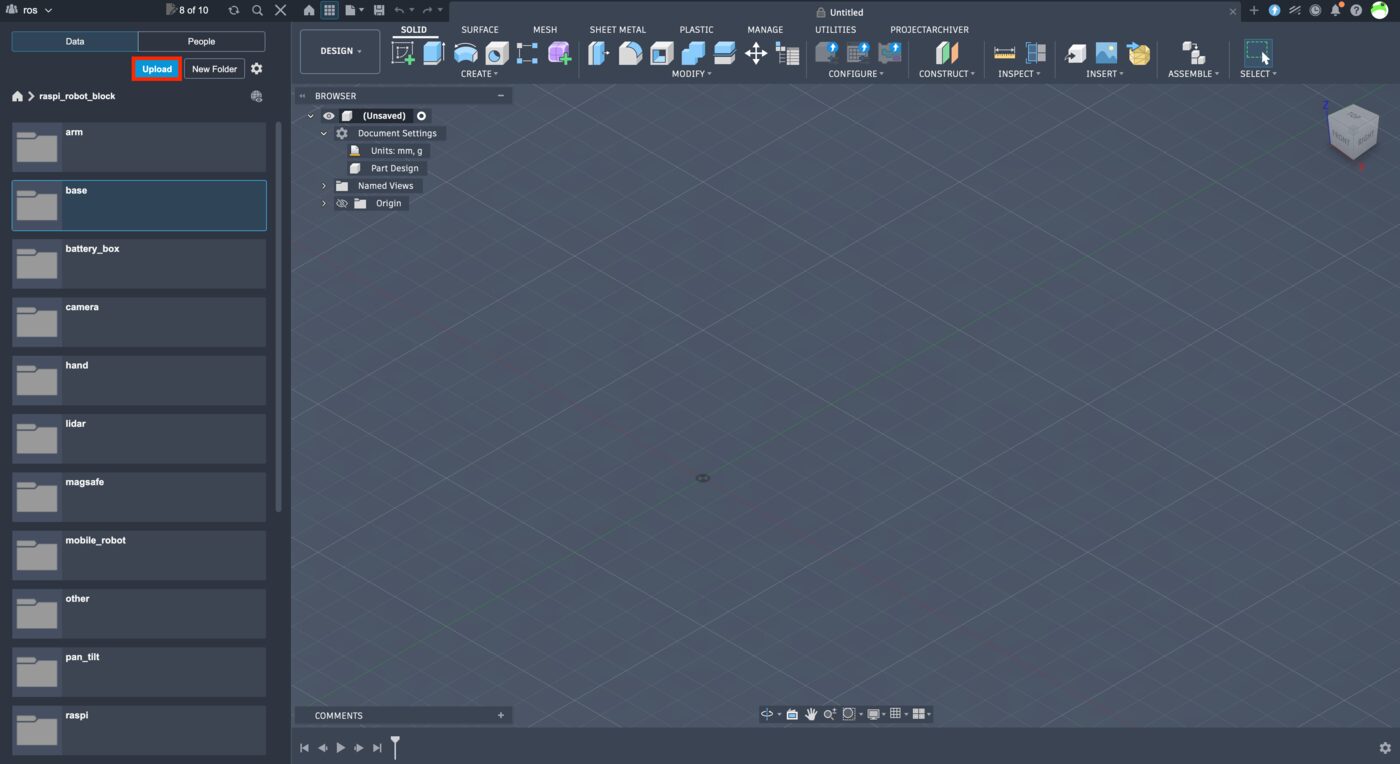
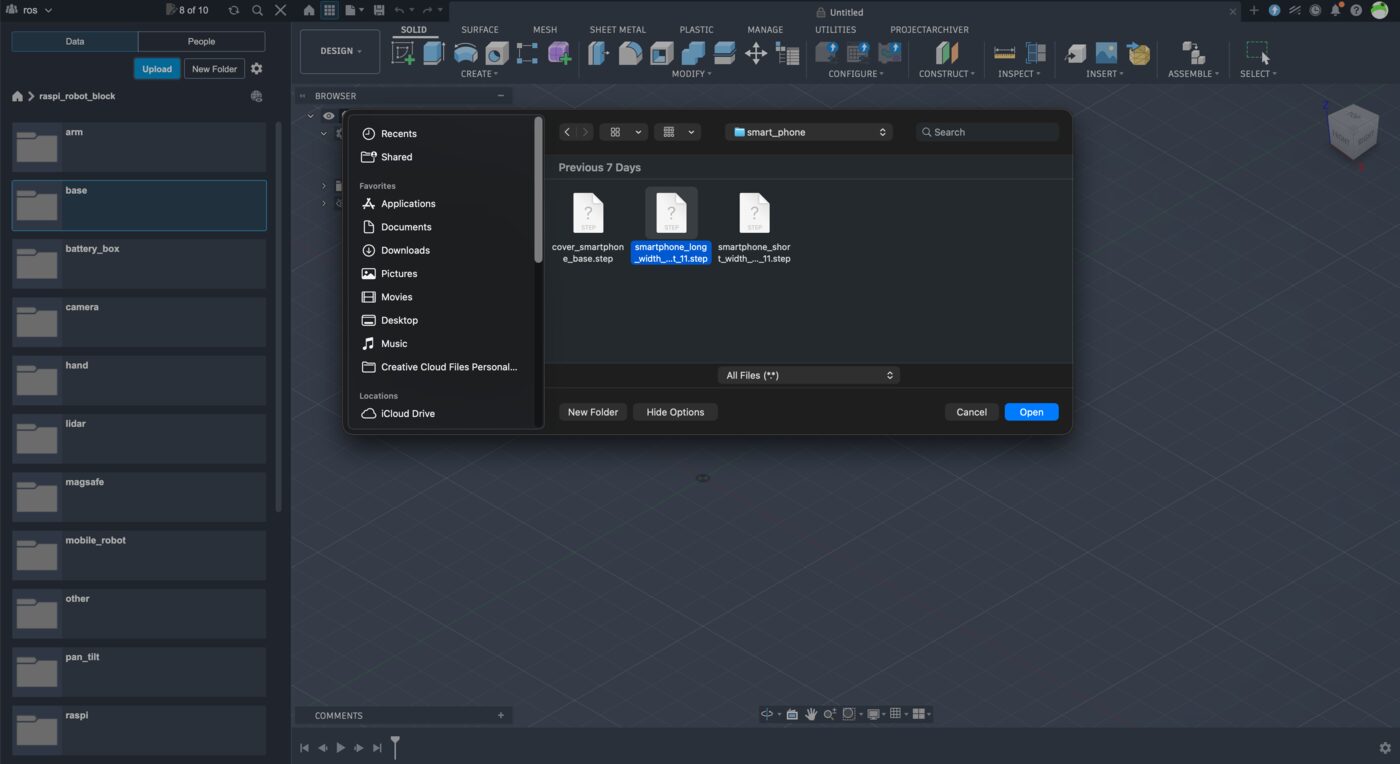
左側タブの「Upload」をクリックします。
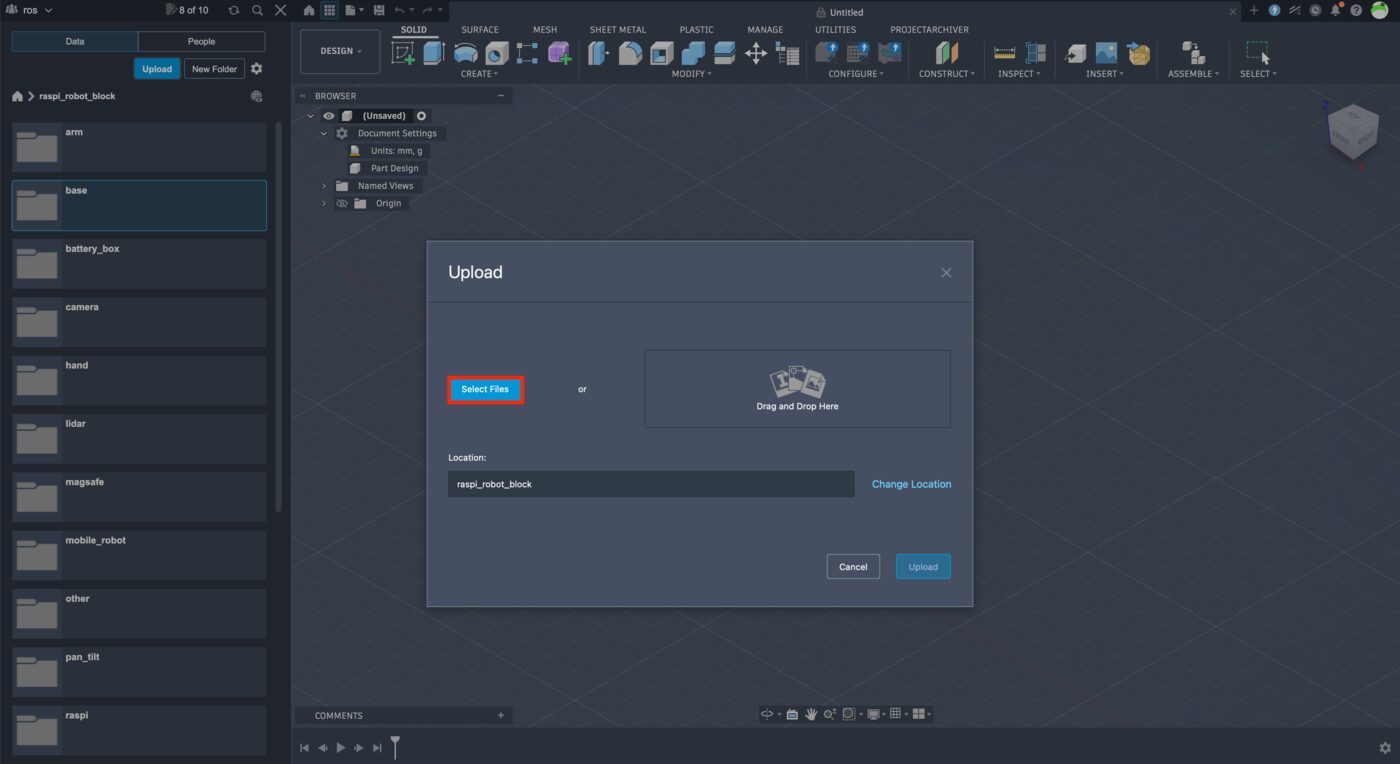
「Select Files」をクリックします。
「smartphone_long_width_75_height_11.step」を選択します。
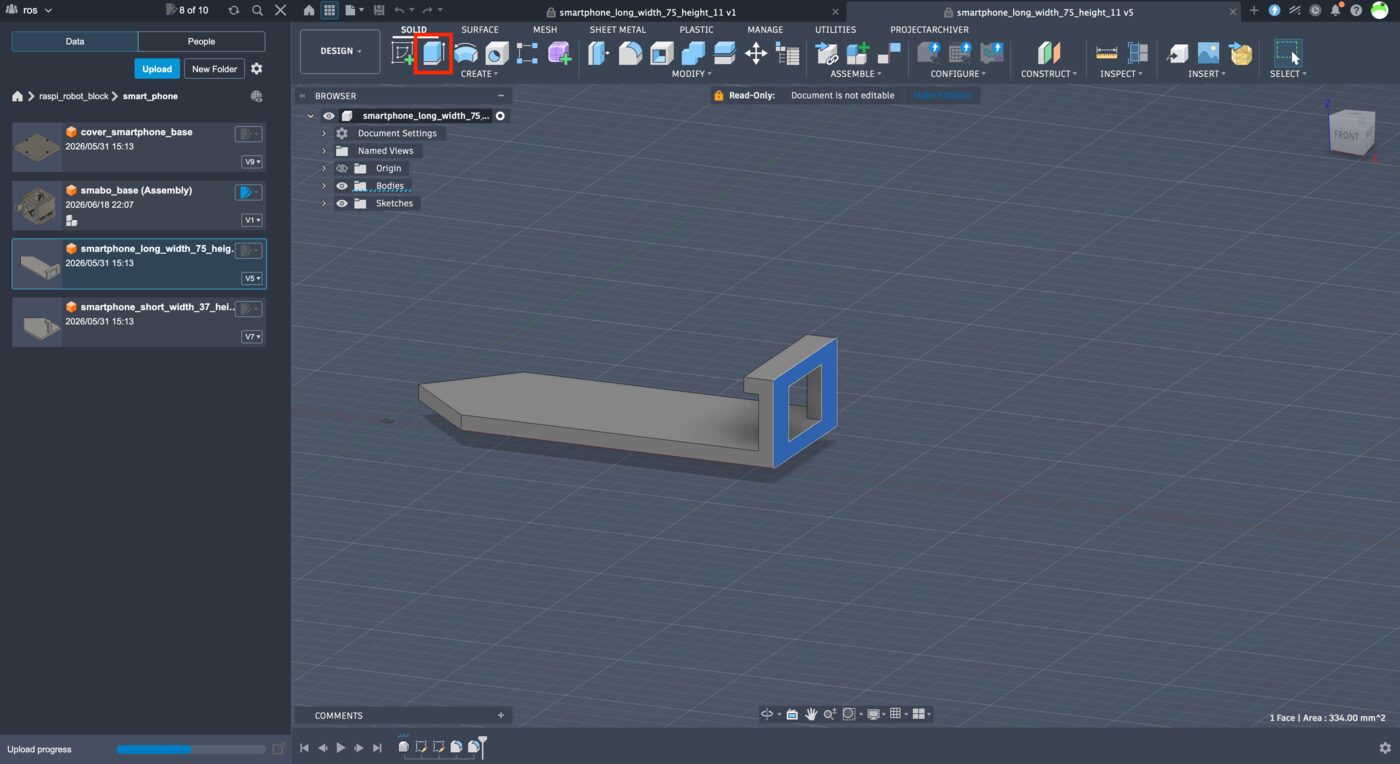
インポートが完了したら、smartphone_long_width_75_height_11を開きます。
外側面を選択した状態で「Extrude」をクリックします。
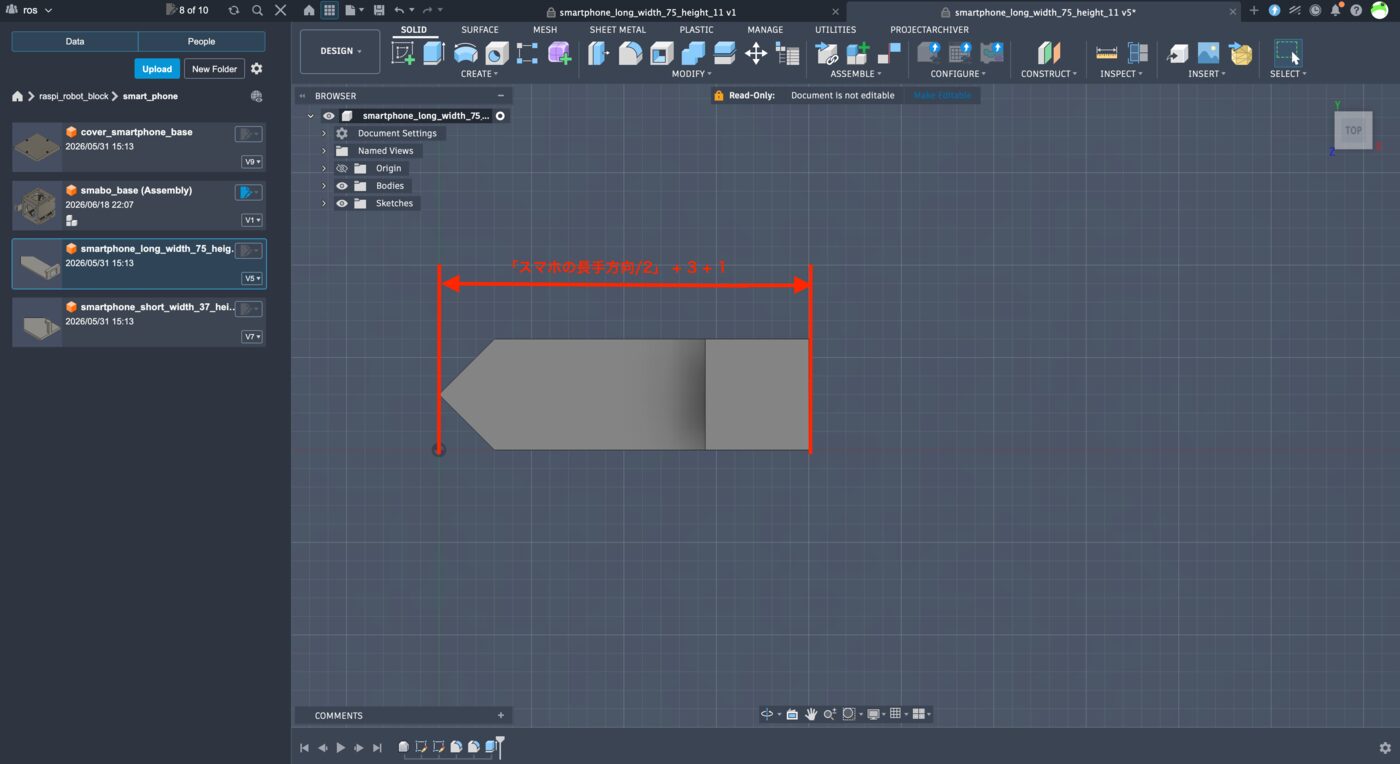
長さを「スマホの長手方向/2」 + 3 + 1 に設定します。
同様に内側面を選択した状態で「Extrude」をクリックします。
長さを「スマホの長手方向/2」 + 1 に設定します。
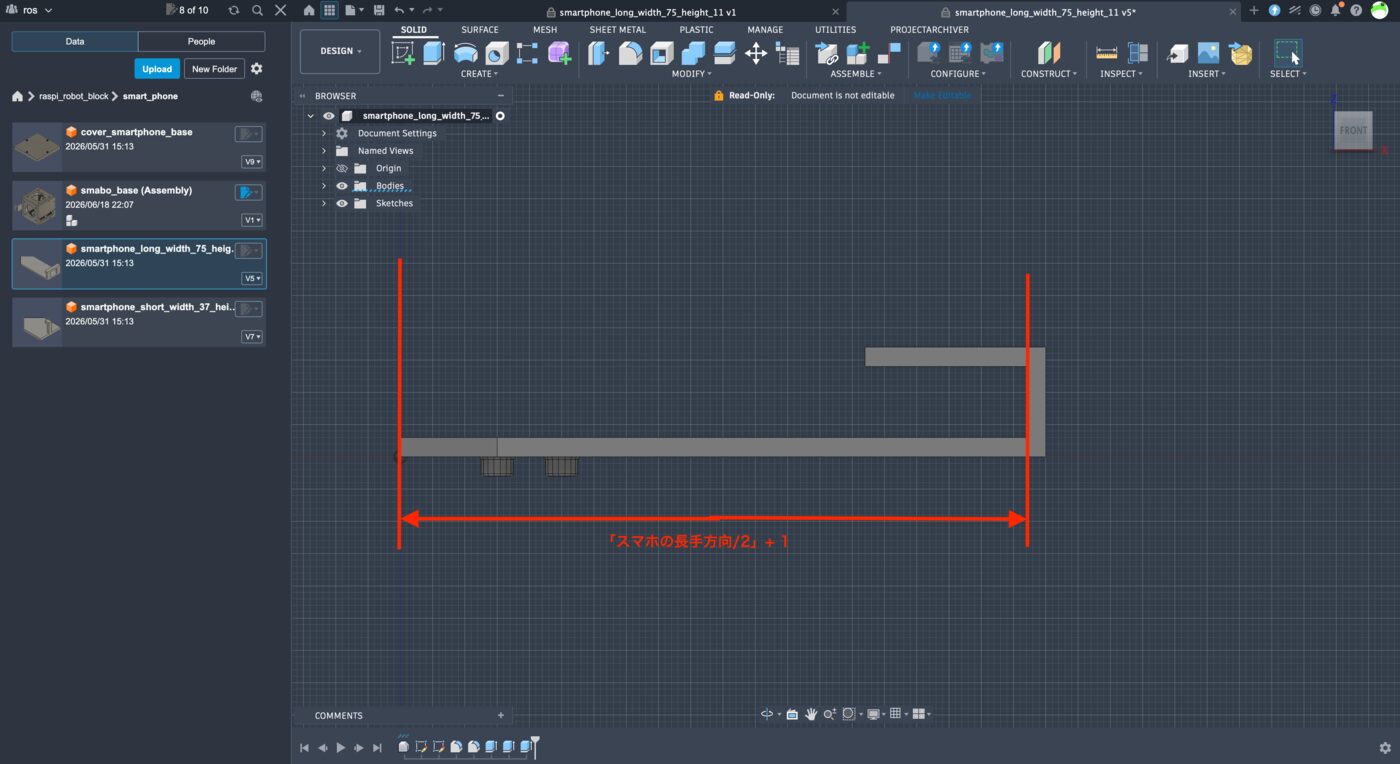
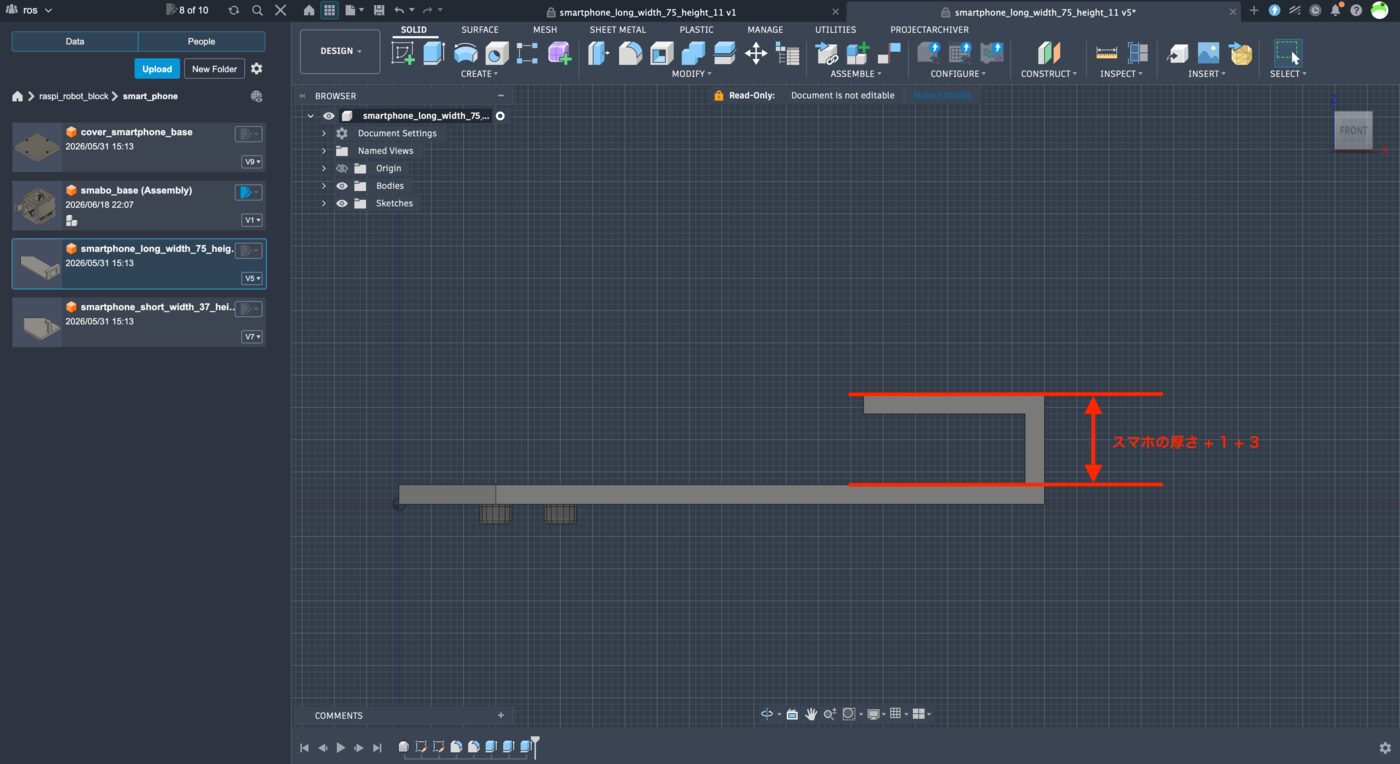
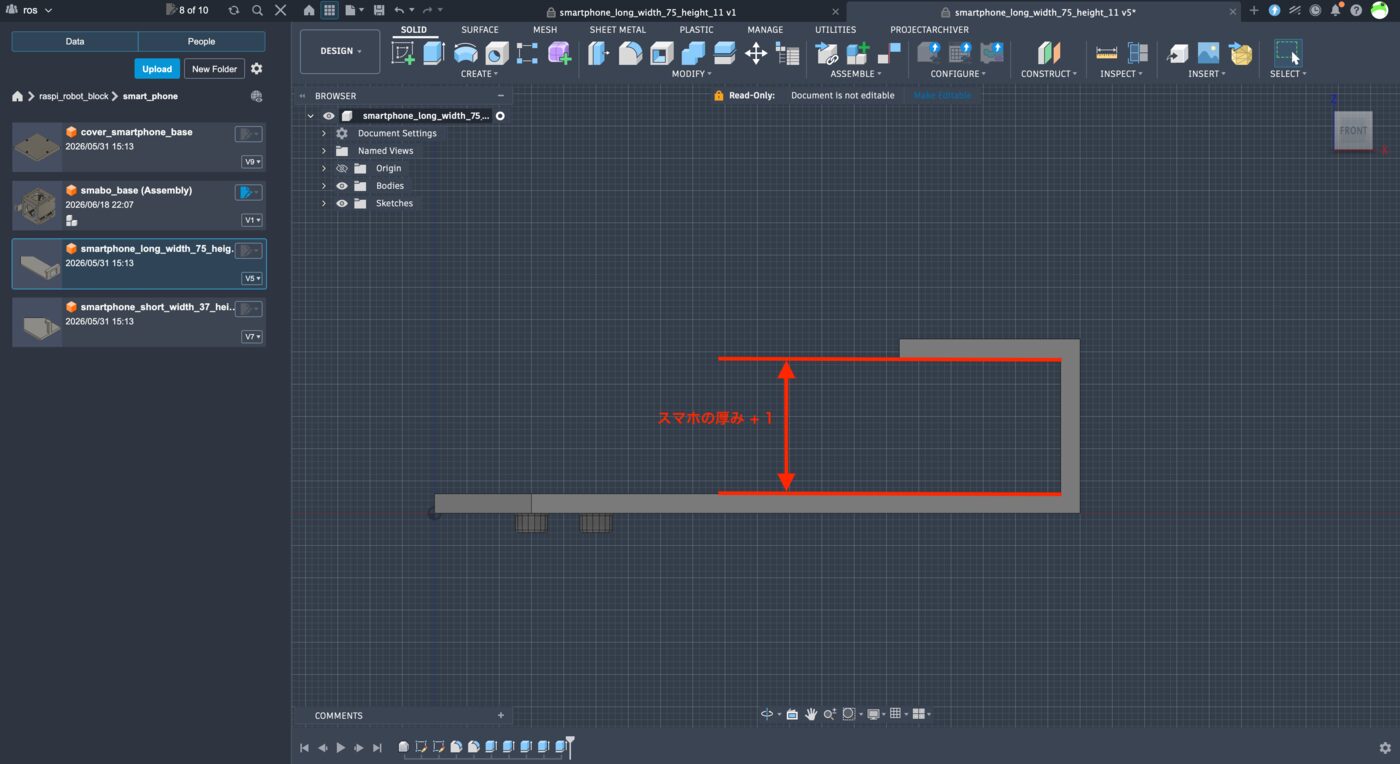
また、「固定部の上側面〜下側面」までの長さは
- 「スマホの厚み」+ 1mm
になるように調整します。
fusion360の場合の具体的な手順
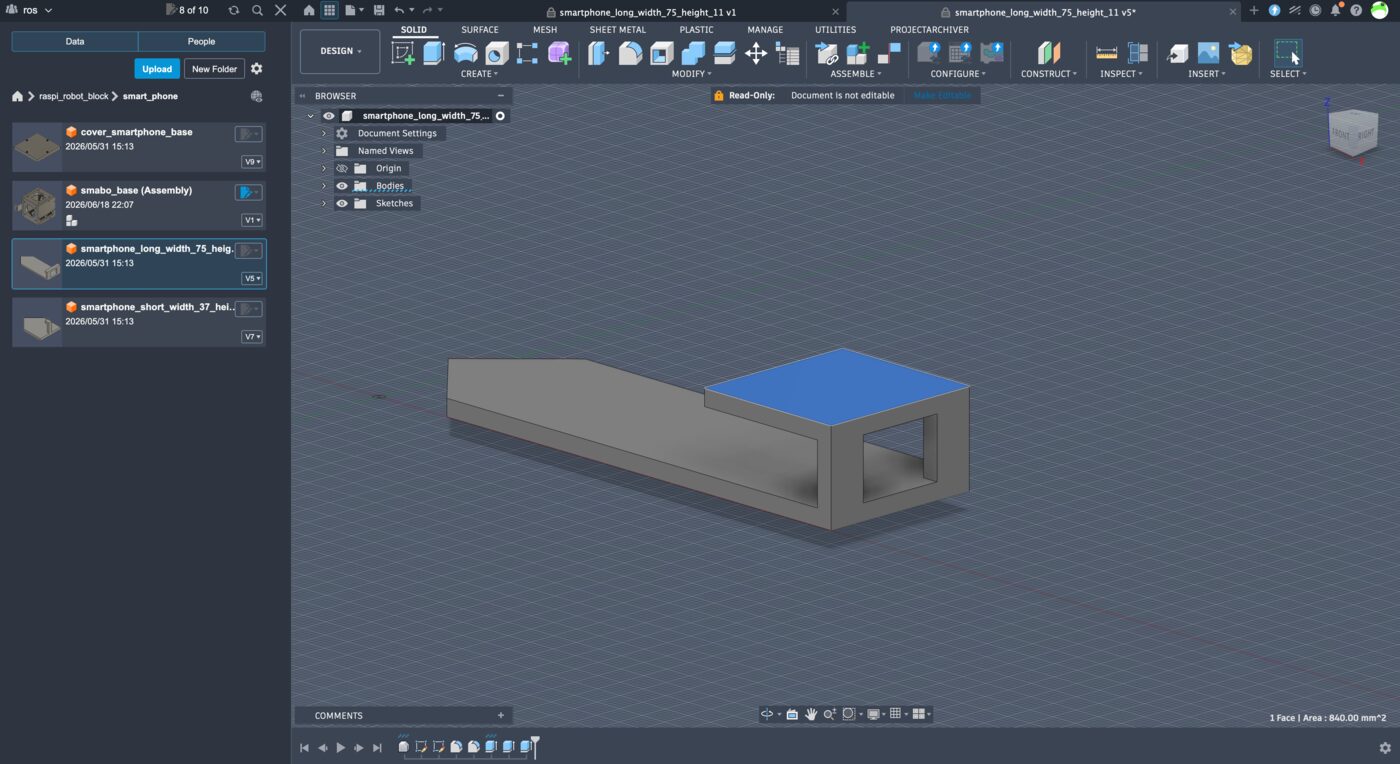
上面を選択し、「Extrude」をクリックします。
長さを「スマホの厚さ」+ 1 + 3 に設定します。
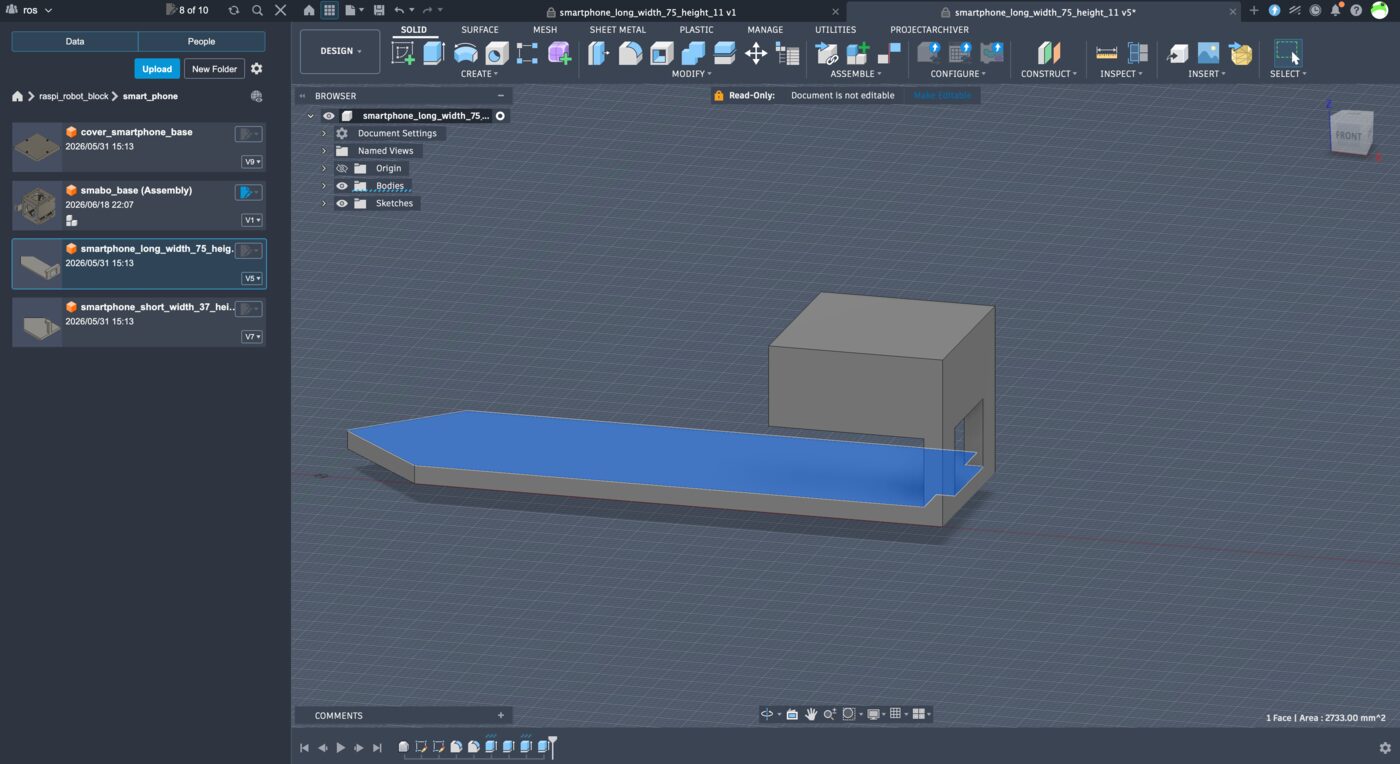
下面を選択し、「Extrude」をクリックします。
長さを「スマホの厚さ」+ 1 に設定します。
上下固定用パーツ
「smabo-hardware/step/smart_phone/smartphone_short_width_37_height_11.step」をインポートし、「パーツの先端〜内側面」までの長さが
- 「スマホの短手方向/2」+ 1mm
になるように調整します。
fusion360の場合の具体的な手順
「左右固定パーツ」の時と同様の手順で、「スマホの短手方向」を基準にサイズを調整します。
また、「固定部の上側面〜下側面」までの長さは
- 「スマホの厚み」+ 1mm
になるように調整します。
fusion360の場合の具体的な手順
「左右固定パーツ」の時と同様の手順でサイズを調整します。
パーツのエクスポート#
パーツのサイズ調整が完了したら、stlファイルとしてエクスポートします。
fusion360の場合の具体的な手順
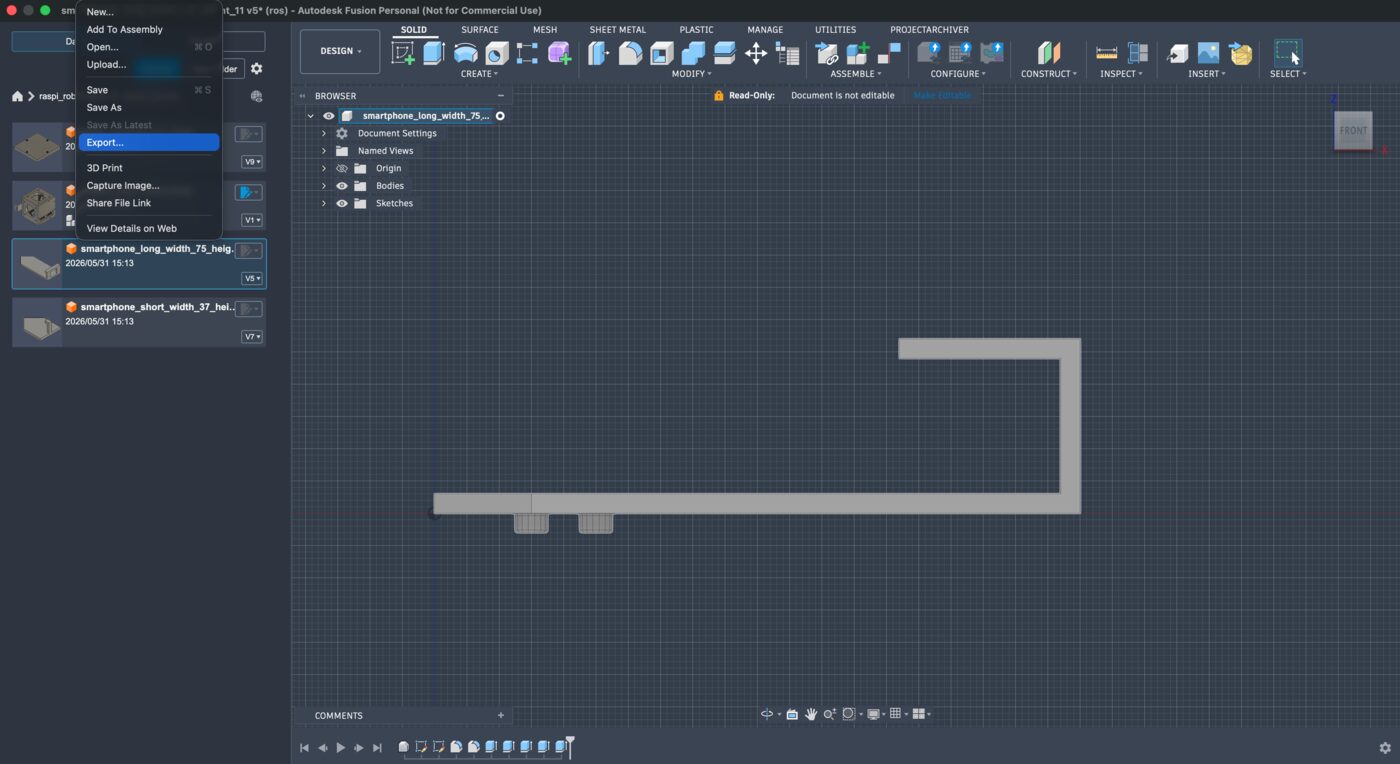
左上から「File」->「Export」を選択します。
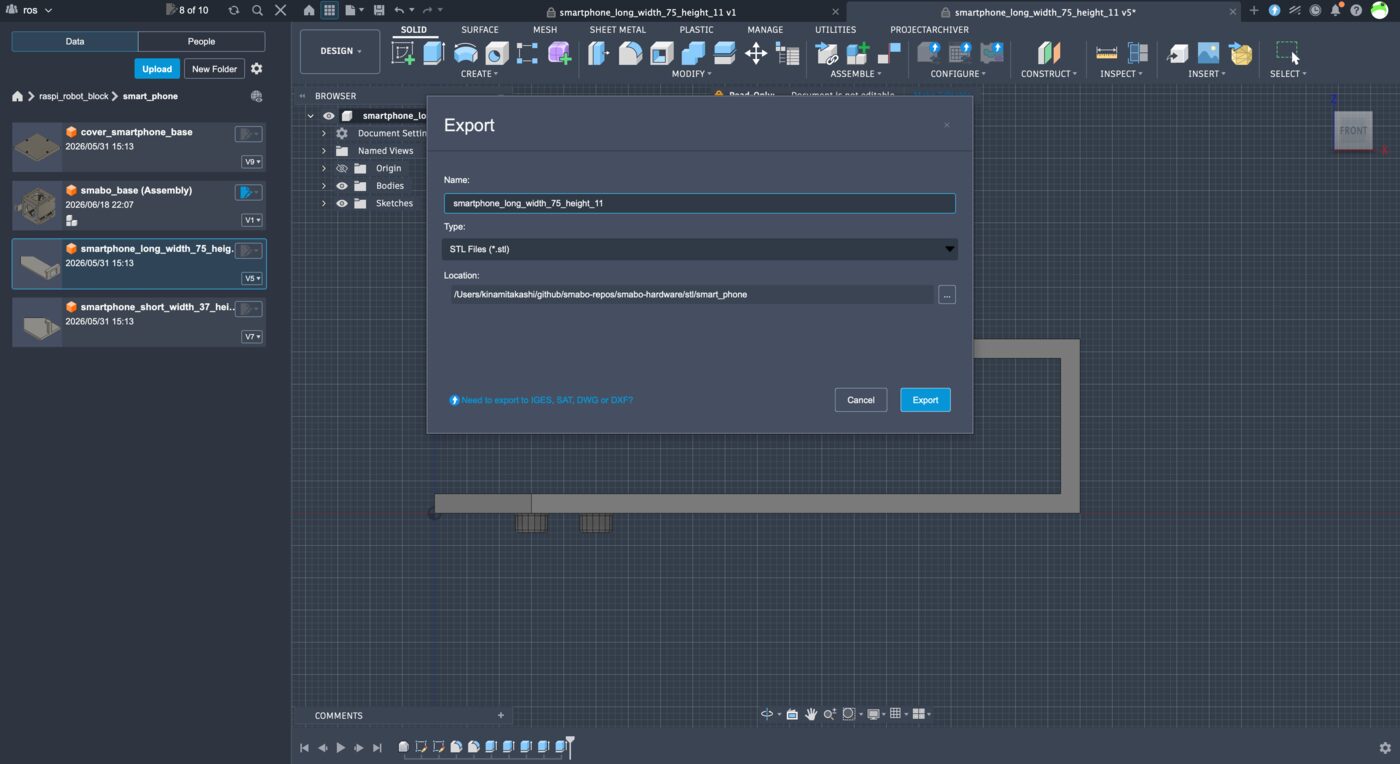
それぞれ、以下のように設定し「Export」を選択し、ファイルをエクスポートします。
- Name:任意の名称
- Type:stl
- Location:任意の場所
パーツの印刷#
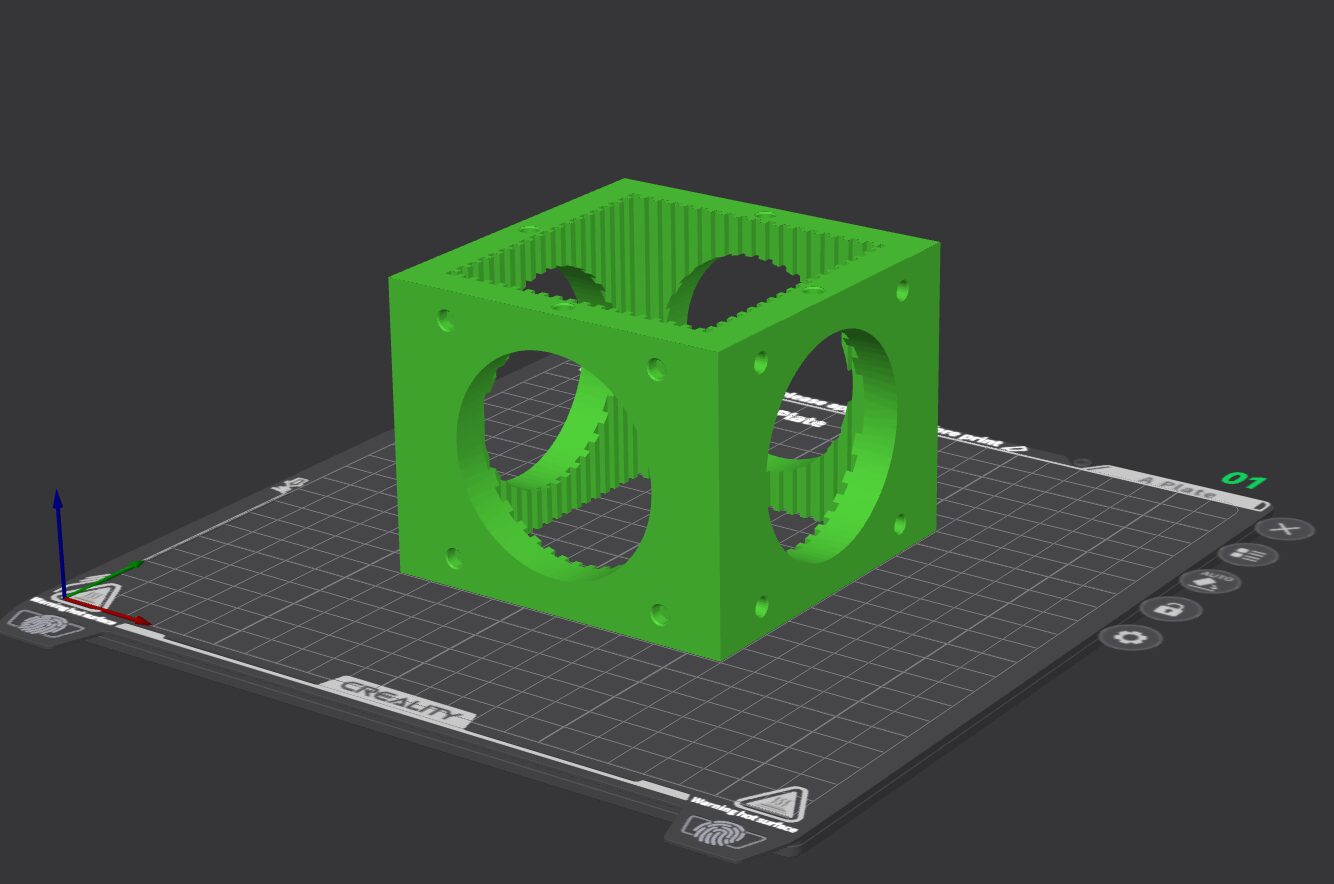
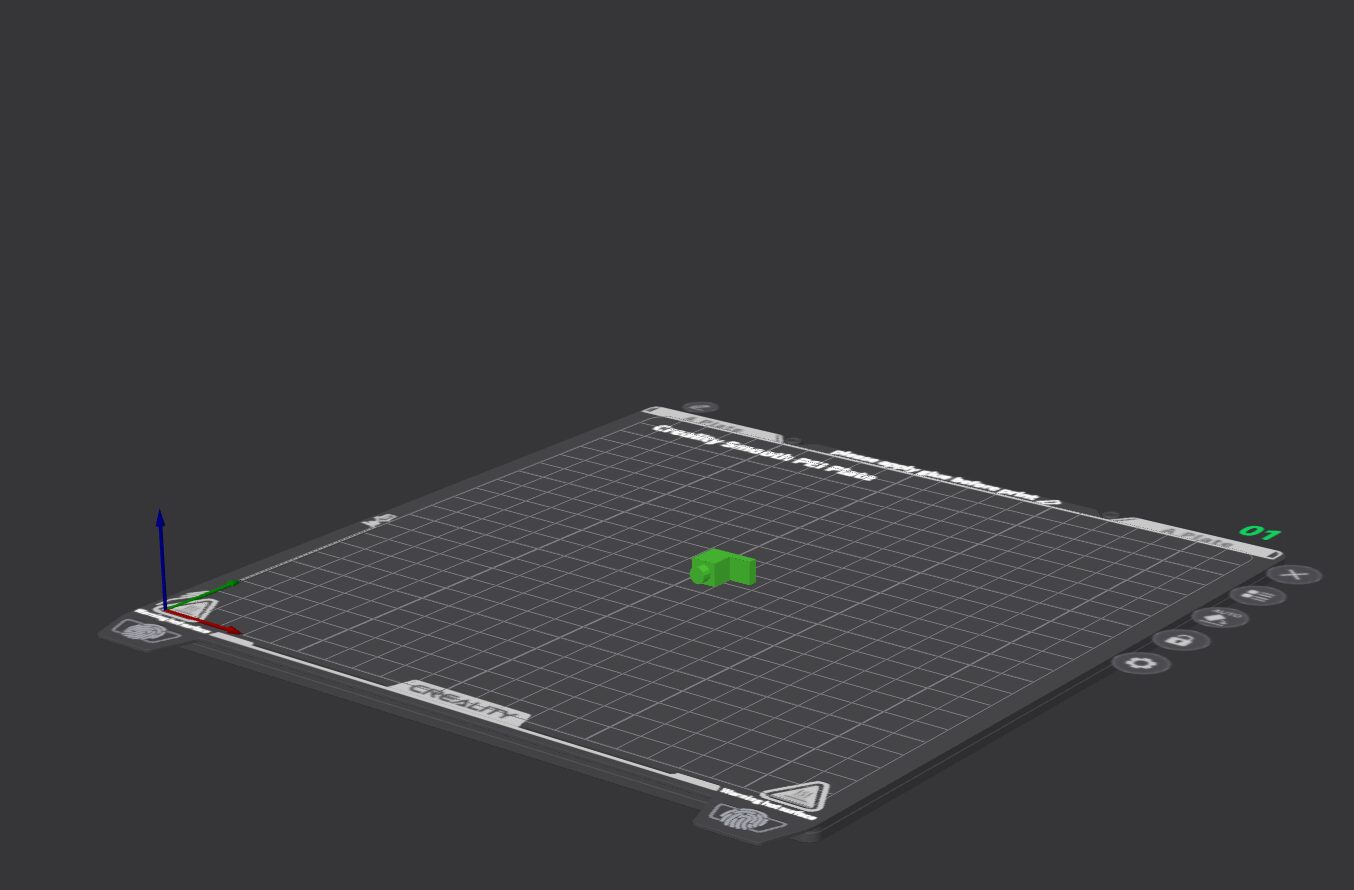
今回、新たに追加されるパーツを3Dプリンタで印刷します。
3Dプリンタは機種によって「印刷する際に使用するソフト」が異なるため、ここでは具体的な設定手順ではなく、ポイントのみを記載します。
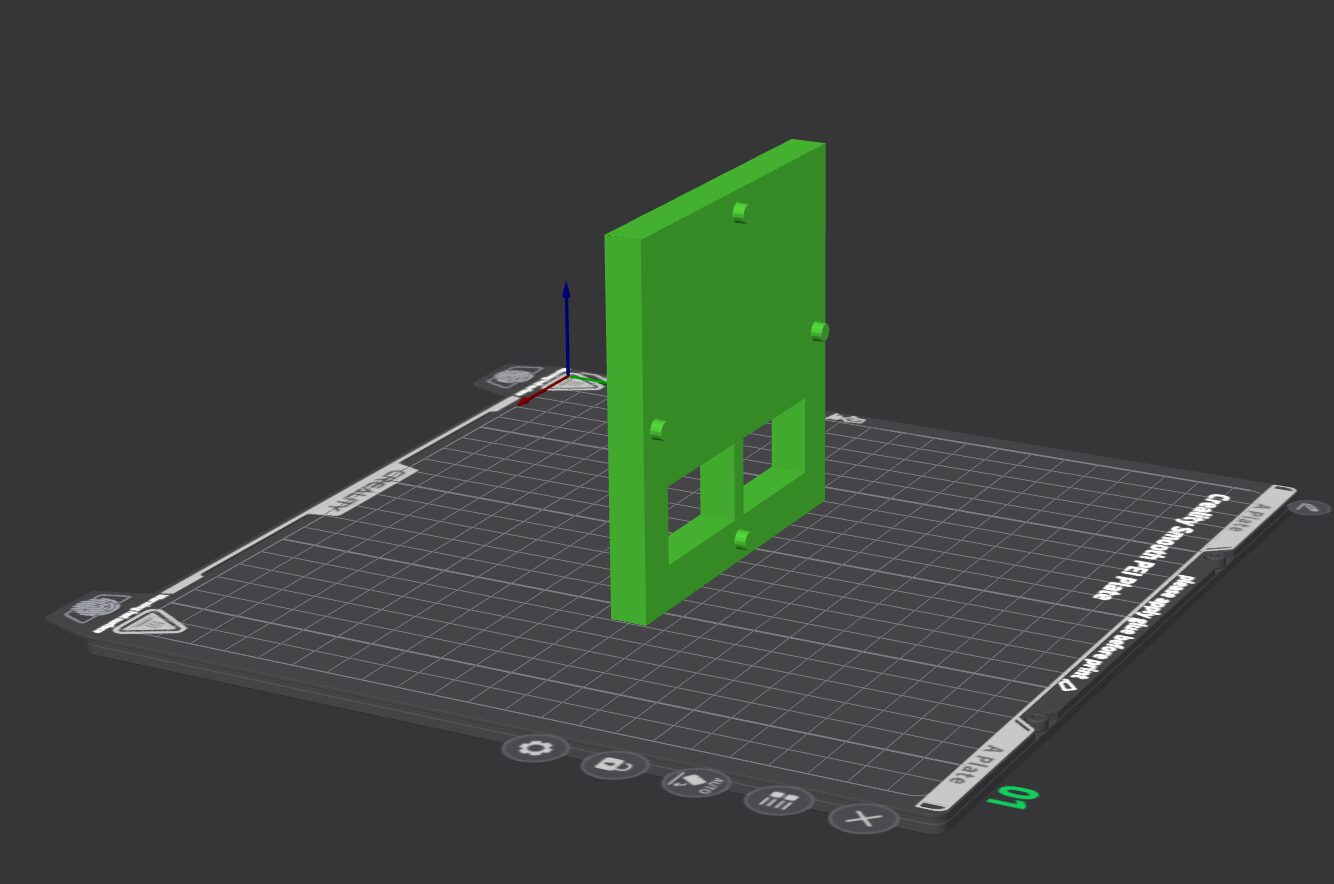
以下のパーツを図の向きに設定して、印刷してください。
印刷の際の注意点
- パーツのつけ外しの際に、根本から折れにくくするため、凸部は横向きにして印刷
- サポート材は必ずONにした状態で印刷
共通#
- smabo-hardware/stl/base/base.stl
- smabo-hardware/stl/base/cover_back_bread_board.stl
- smabo-hardware/stl/smart_phone/cover_smartphone_base.stl
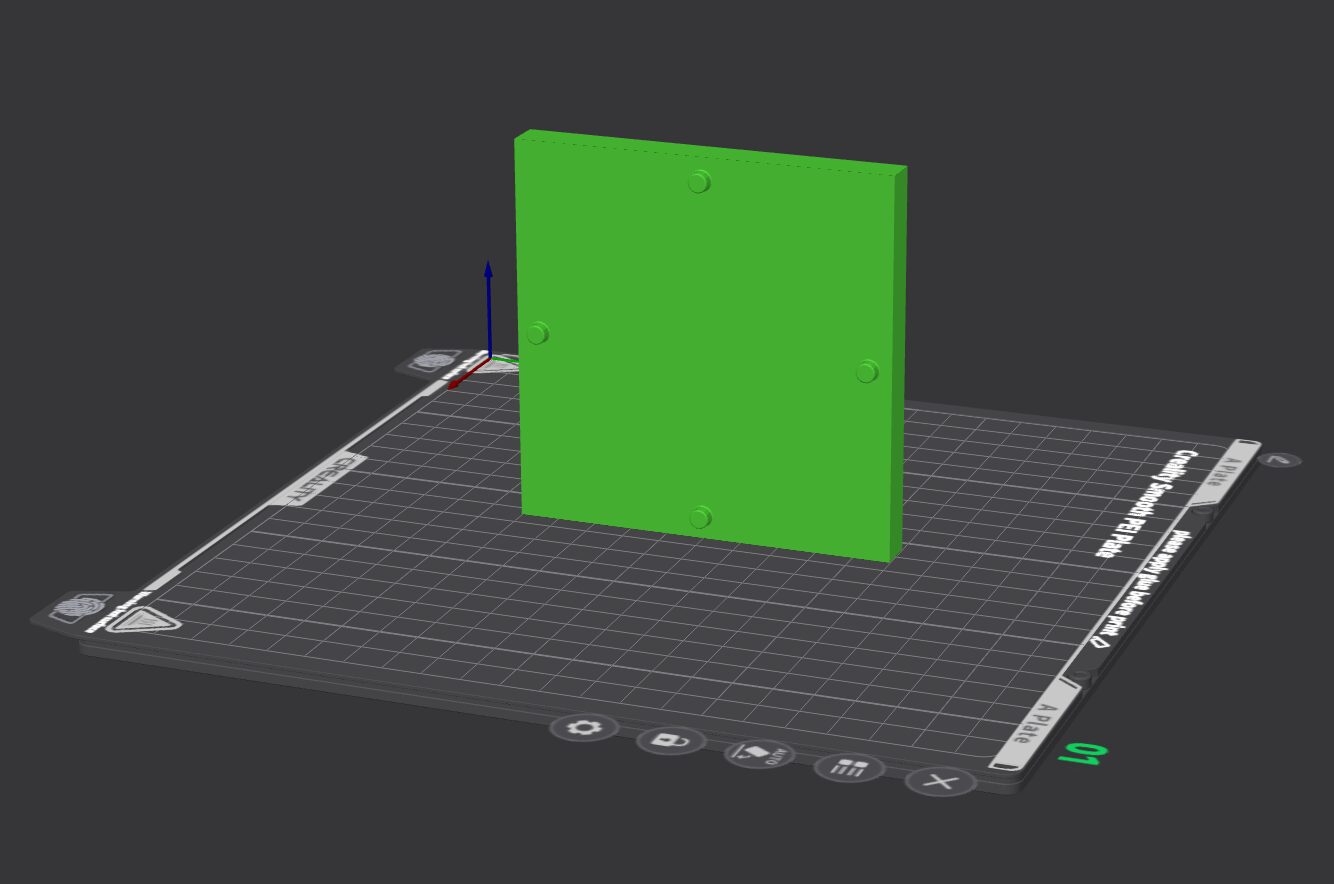
- smabo-hardware/stl/smart_phone/smartphone_long_width_75_height_11.stl(元サイズからお持ちのスマホ用に調整したもの) × 2
- 左右で同じパーツを使用するため2つ印刷します
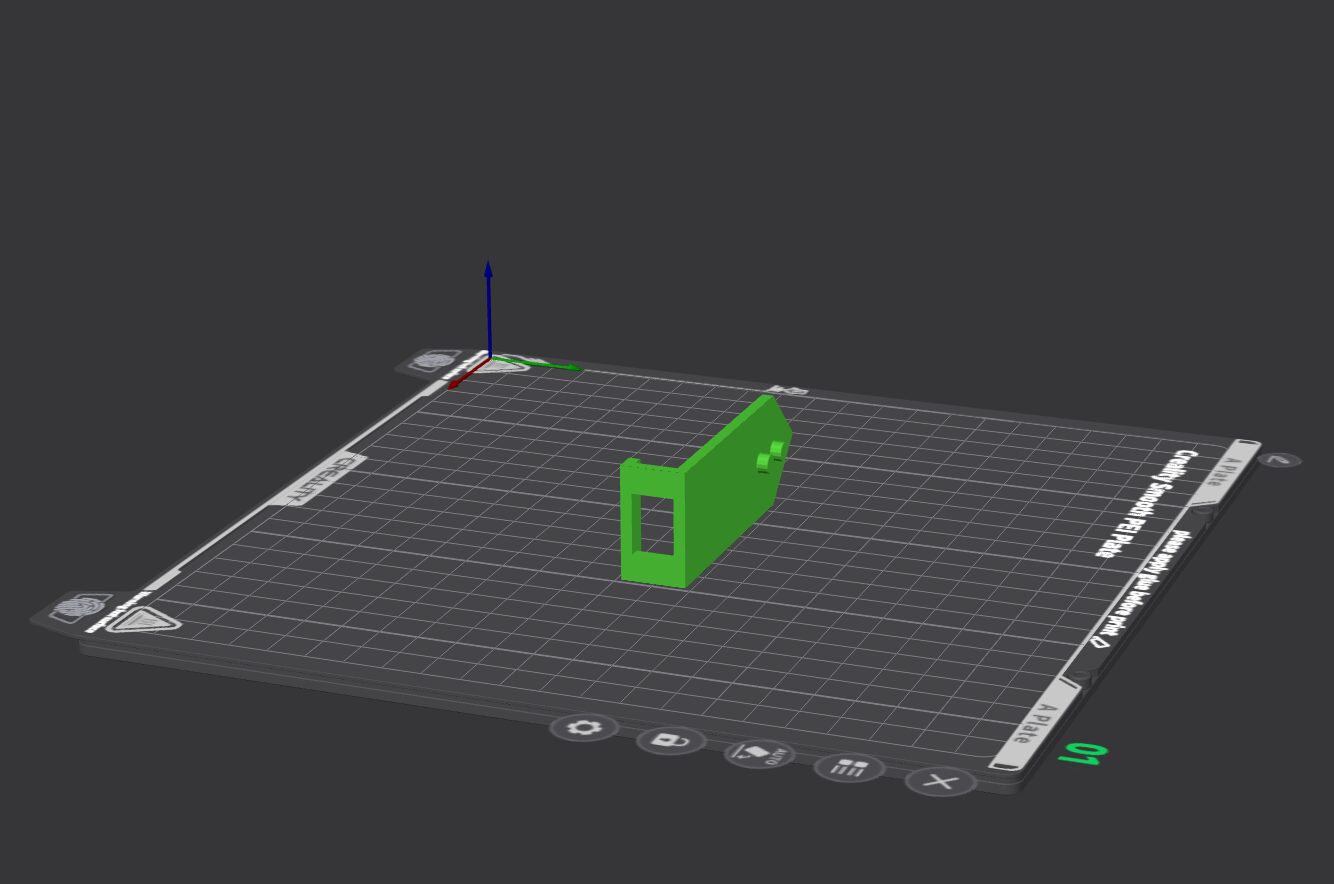
- 左右で同じパーツを使用するため2つ印刷します
- smabo-hardware/stl/smart_phone/smartphone_short_width_37_height_11.stl(元サイズからお持ちのスマホ用に調整したもの)× 2
- 上下で同じパーツを使用するため2つ印刷します
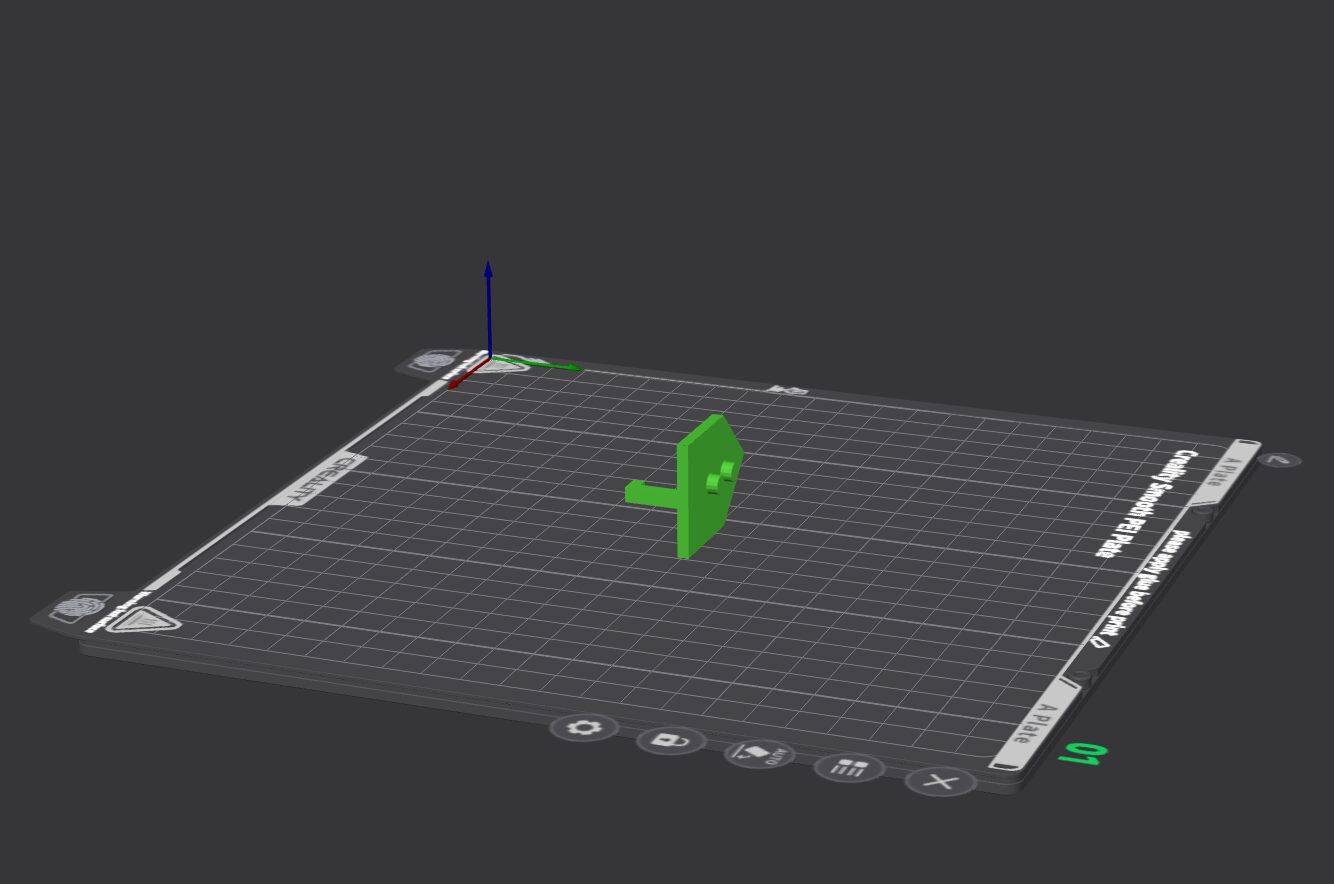
- 上下で同じパーツを使用するため2つ印刷します
smabo-brainをSBCにセットアップした場合#
SBC=ラズパイ(4 or 5)の場合#
- smabo-hardware/stl/raspi/raspi_stand.stl
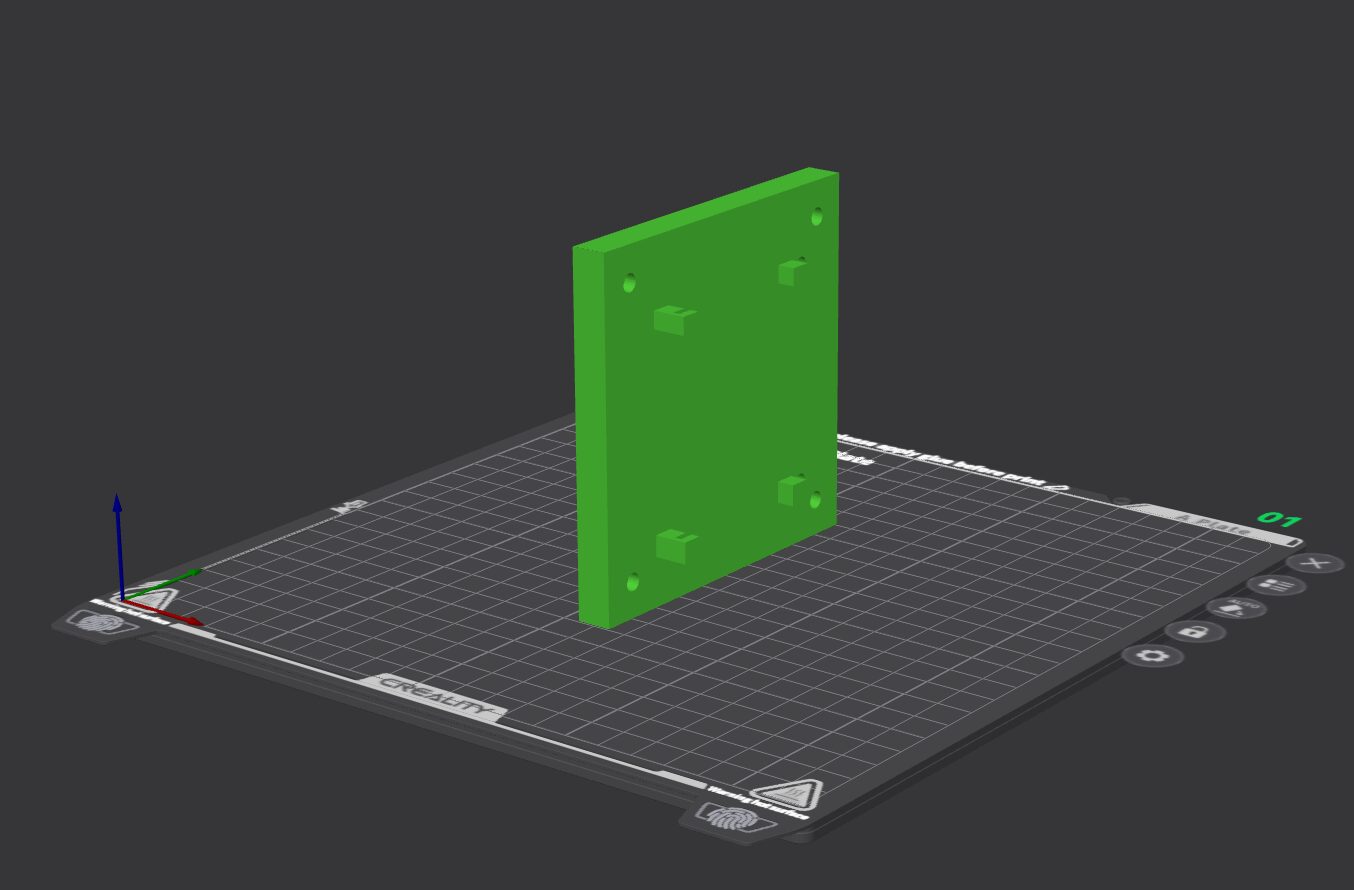
- smabo-hardware/stl/raspi/raspi_stopper1.stl
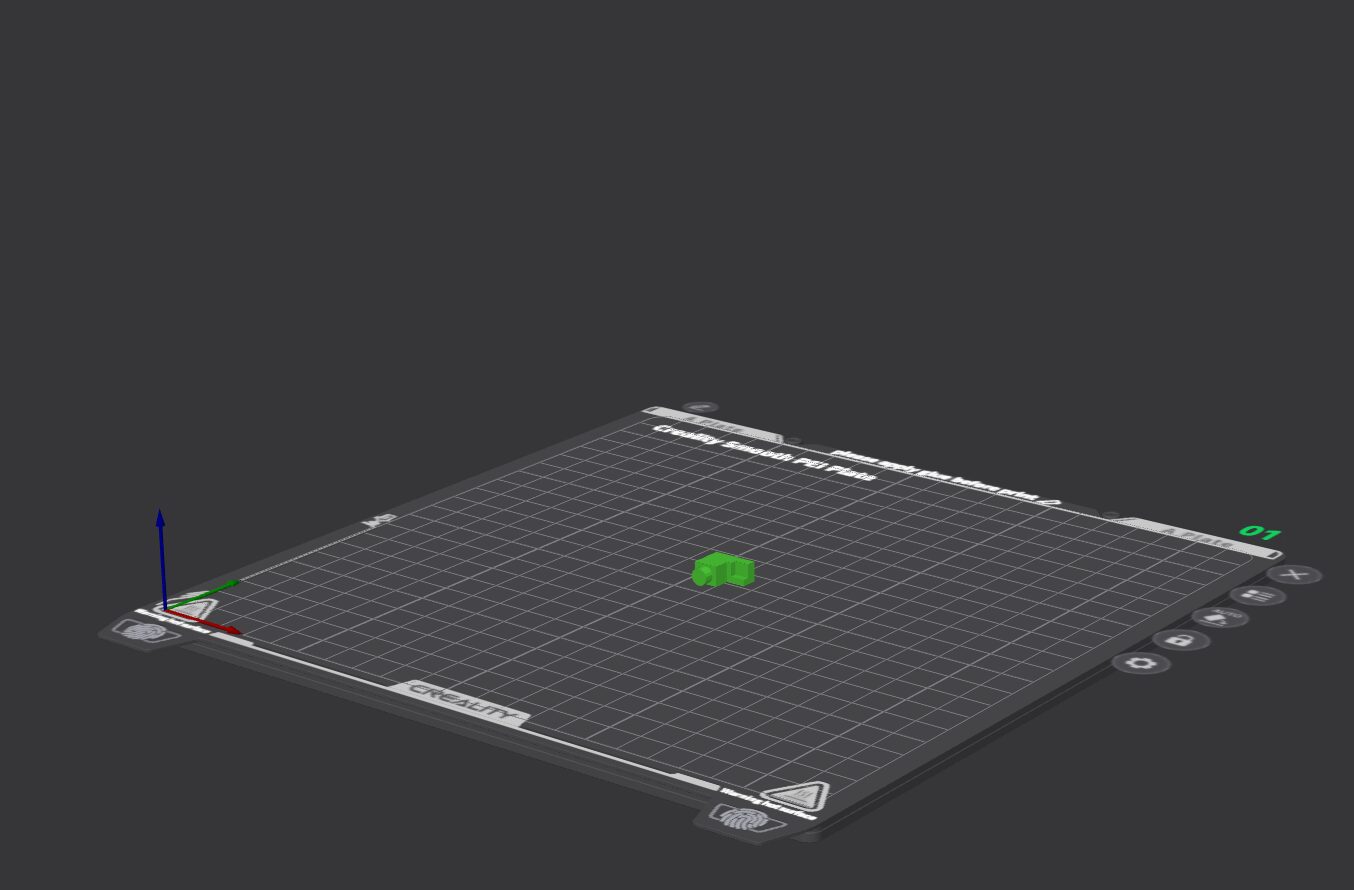
- smabo-hardware/stl/raspi/raspi_stopper2.stl
組み立て手順#
以下動画のように、必要パーツを組み立てます。
※ 動画には、前回までに印刷したパーツも含まれます
共通#
組み立ての際のポイント
上下のパーツに関しては、頻繁に取り外しをする想定ならば
- 下のパーツだけ取り付けて、スマホはスライドしてつけ外しする
ような形にしてもOKです。 (この場合、もちろん上下逆さまにひっくり返すとスマホが落ちるので注意してください)。
smabo-brainをSBCにセットアップした場合#
SBC=ラズパイ(4 or 5)の場合#
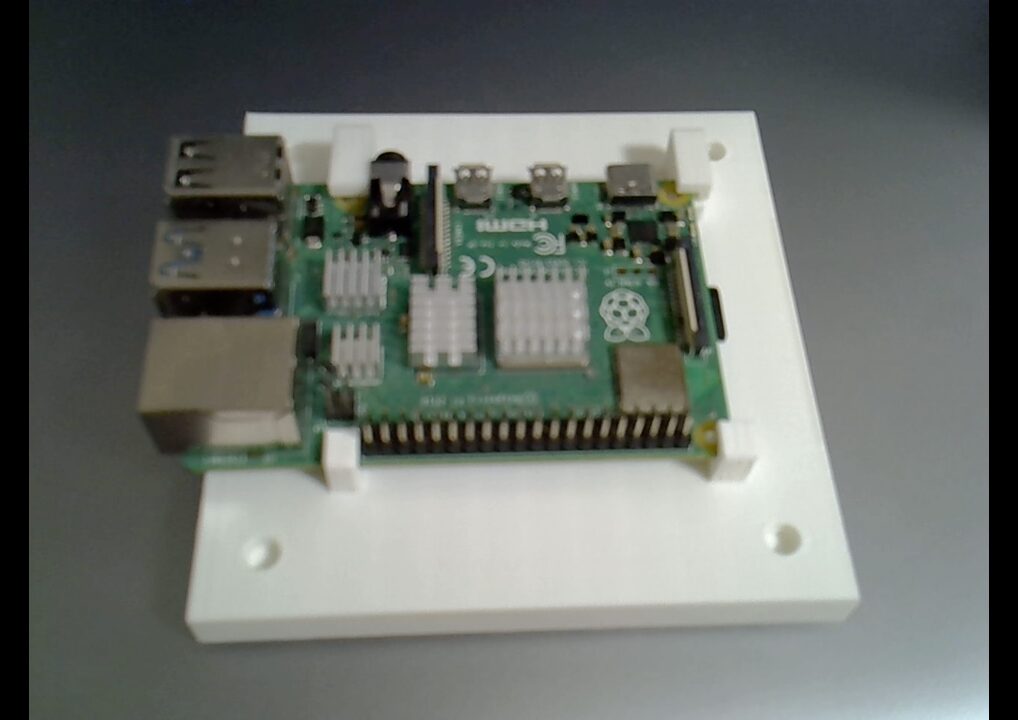
組み立ての際のポイント
下図のように、ラズパイを各パーツでraspi_standに固定してください。
スマホの取り付け#
スマホがちゃんと取り付けられるか確認しましょう。
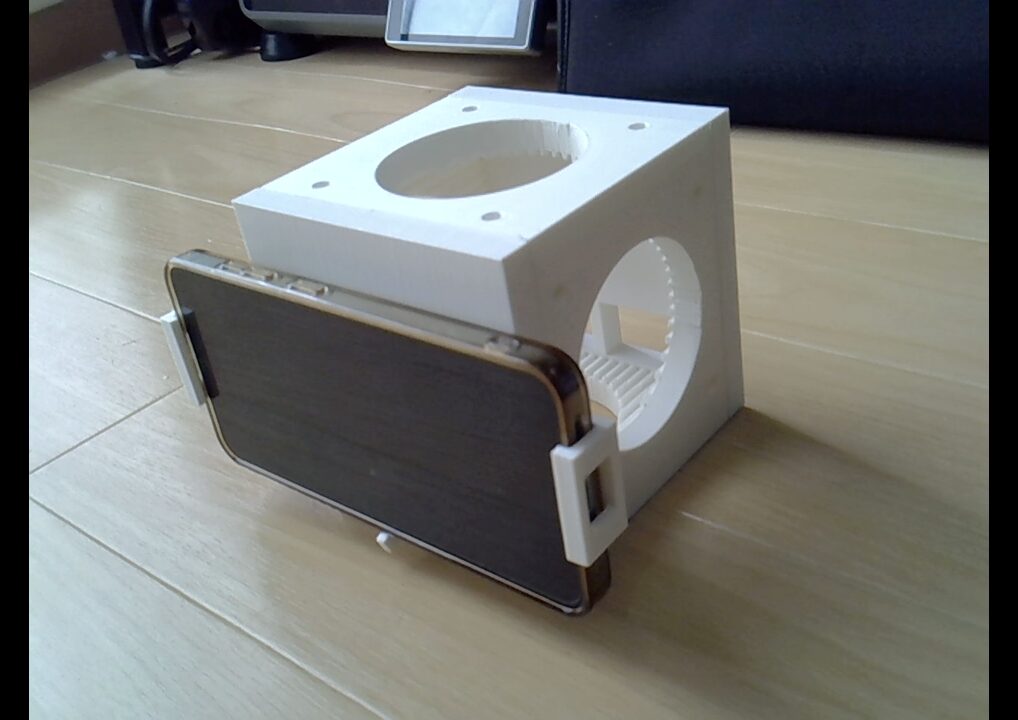
完成系#
今回作成したロボットの完成系は下図のようになります。
次回#
次回は、以下ロードマップの
について解説します。